
Claude Code 使用技巧
Claude Code 是 Anthropic 官方的终端编码工具,适合在项目目录中阅读代码、修改文件、运行命令、审查 Git diff,并持续推进一次开发任务。开始使用前,先完成基础配置:手动配置 Claude Code。
终端编码推荐使用 CLI:
bash
npm install -g @anthropic-ai/claude-codeClaude Code CLI
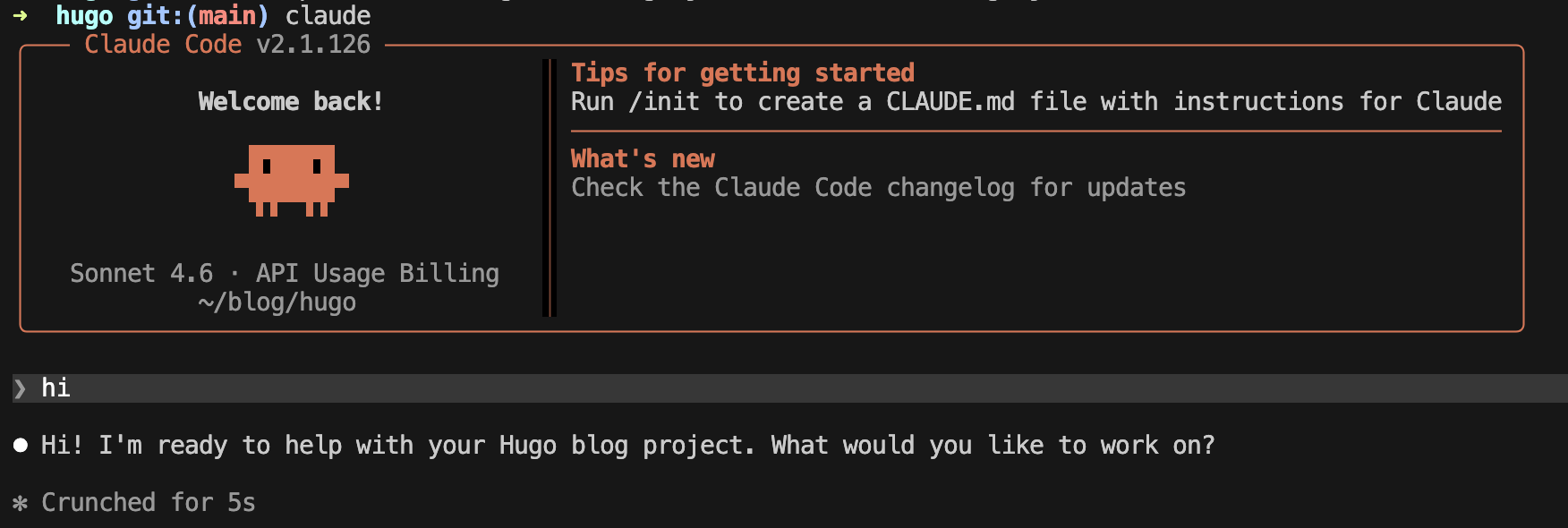
先以 Claude Code CLI 为例。打开终端,进入项目根目录后启动:
bash
cd /path/to/your/project
claude
Claude Code 会以当前目录作为项目路径。建议在包含 .git、package.json、pyproject.toml、go.mod 等项目入口文件的目录启动,不要在桌面或用户根目录启动。
配置页见:手动配置 Claude Code。
plan mode
plan mode 用于先分析再修改。开启后,Claude Code 会阅读文件、探索代码并给出计划,不会直接编辑源代码。
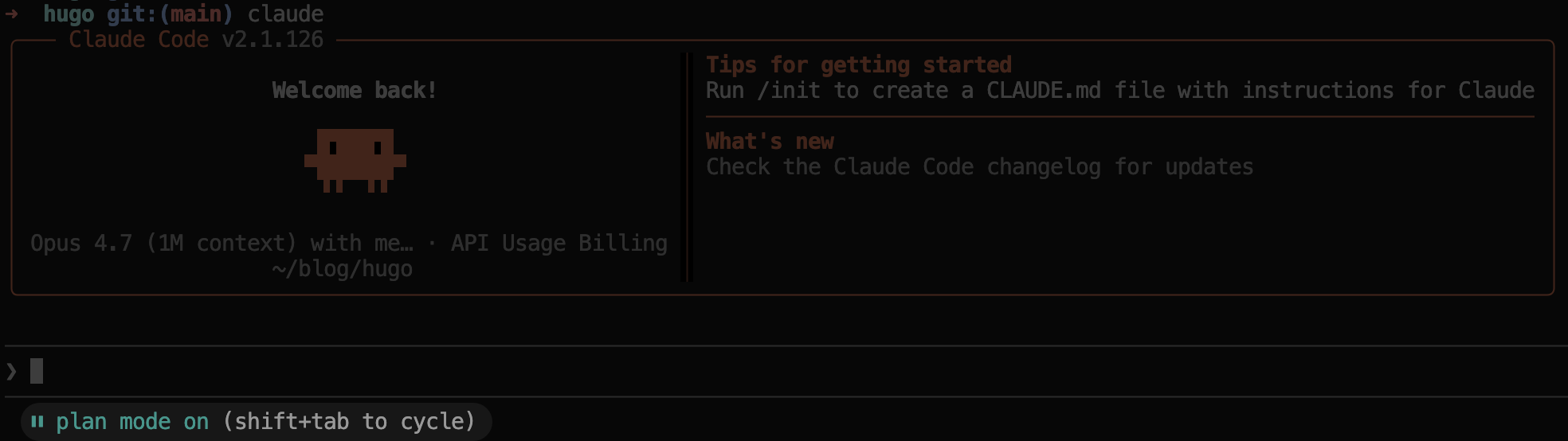
进入方式:
text
shift+tab 两下Claude Desktop
如果希望使用可视化界面,推荐安装 Claude Desktop。Claude Desktop 提供可视化项目入口,安装并登录后,可以创建项目。
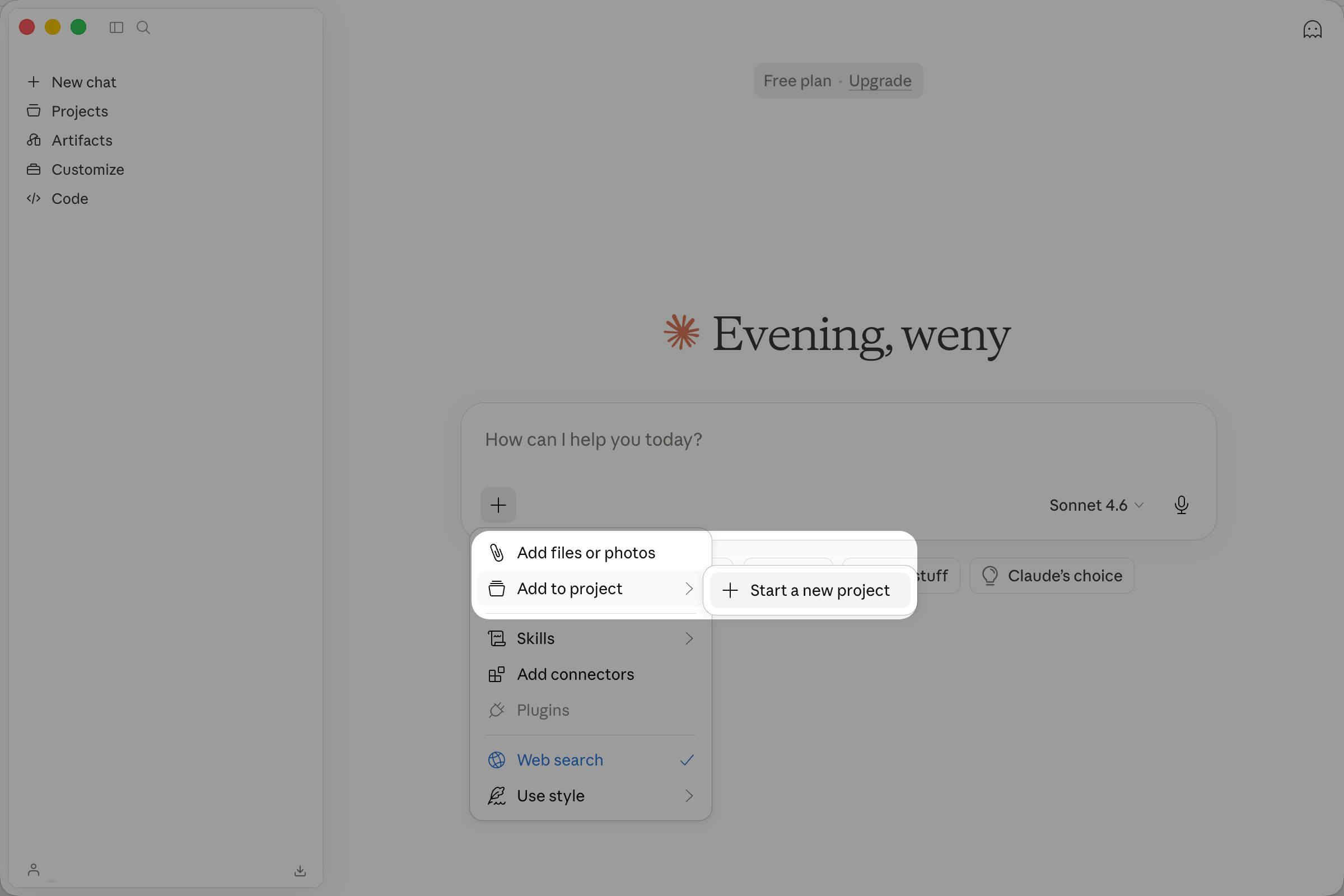
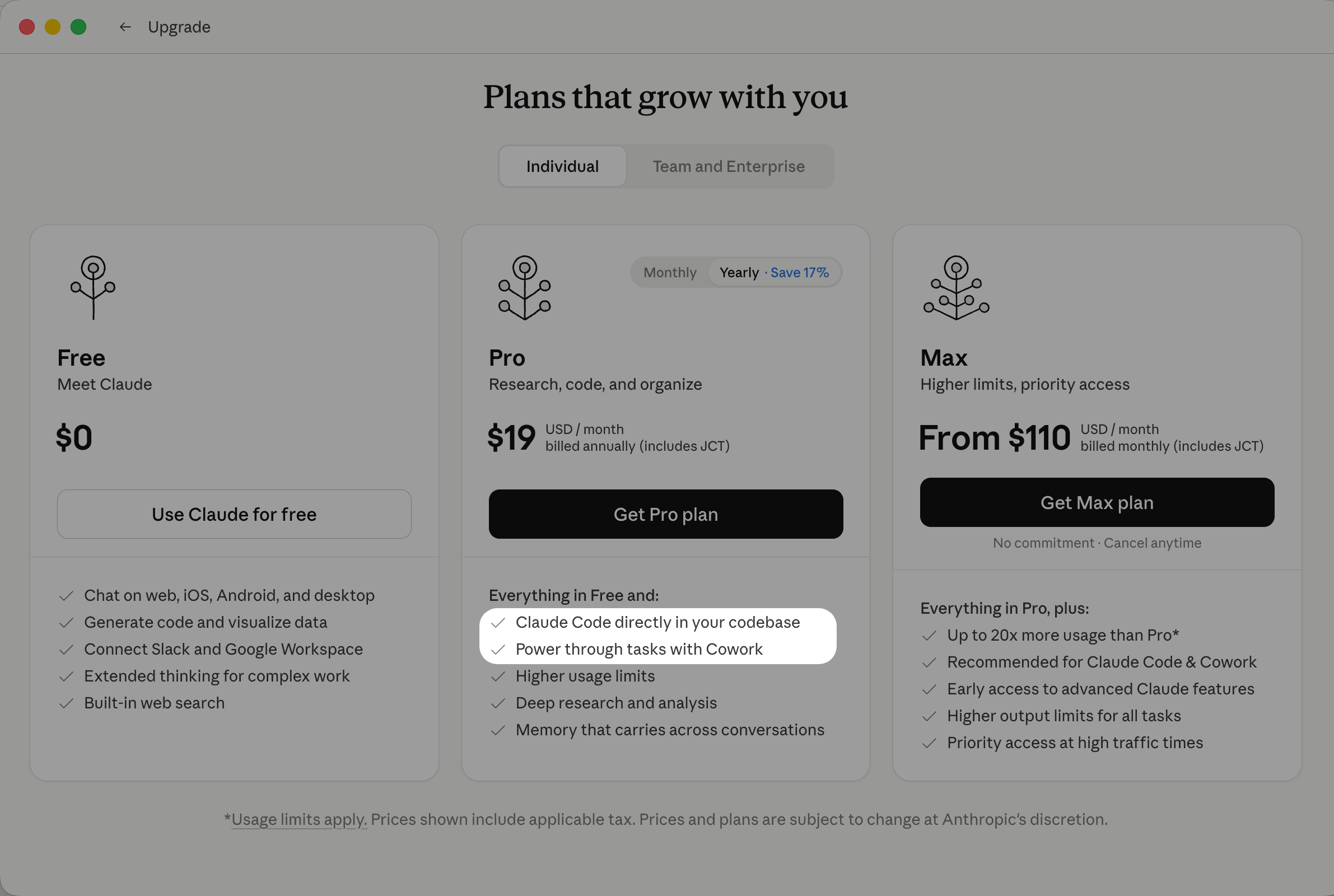
Claude Desktop 必须订阅后才能解锁 Claude Code。如果入口未解锁,需要先完成订阅:
提示
如果不想通过订阅解锁 Claude Code,可以按下面步骤接入第三方 API。
Claude Desktop 第三方 API 配置
1. 开启 Developer Mode
在 Claude Desktop 左上角菜单中依次进入:
text
Help → Troubleshooting → Enable Developer Mode开启 Enable Developer Mode。
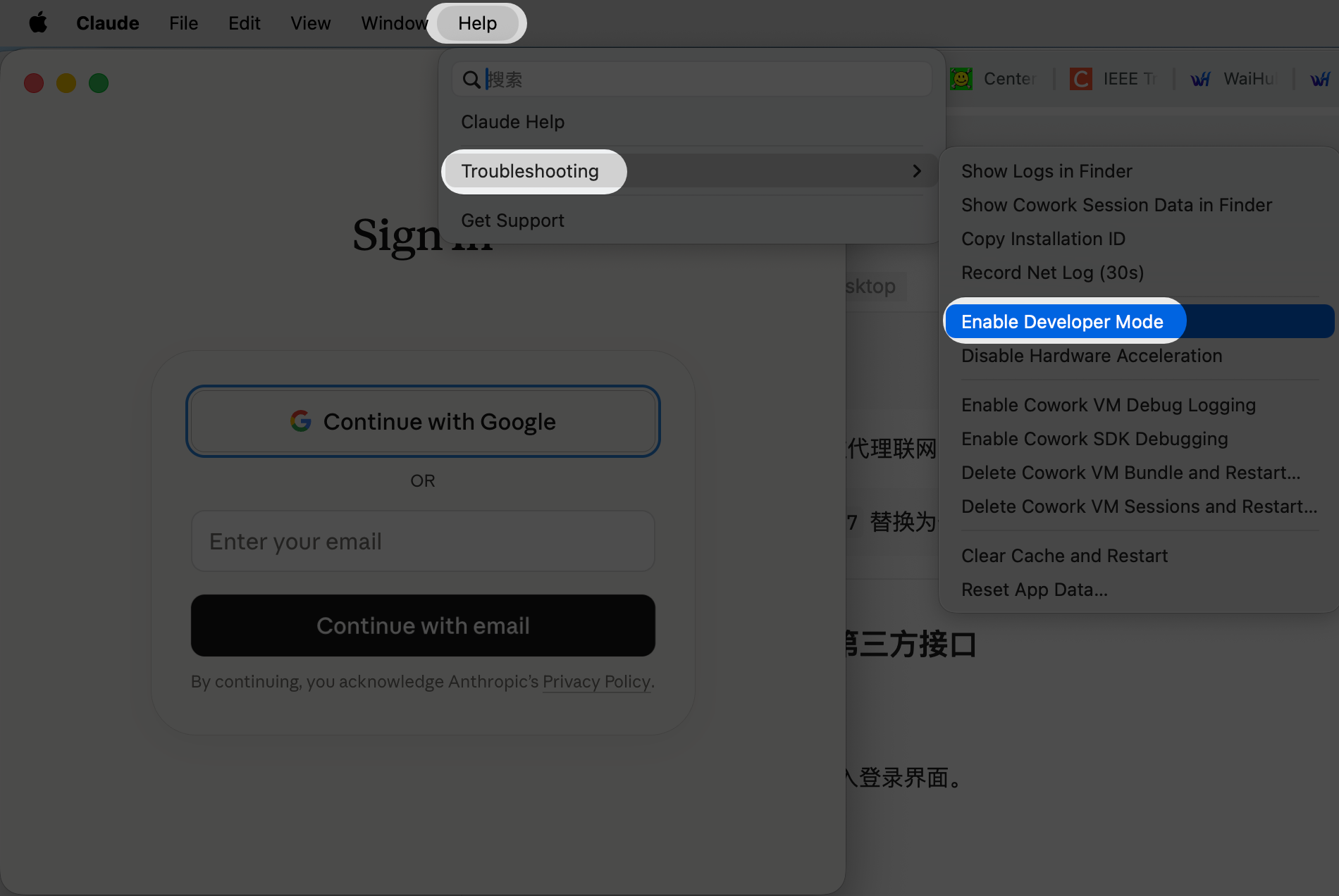
2. 打开第三方推理配置
再次打开菜单,依次进入:
text
Developer → Configure third-party inference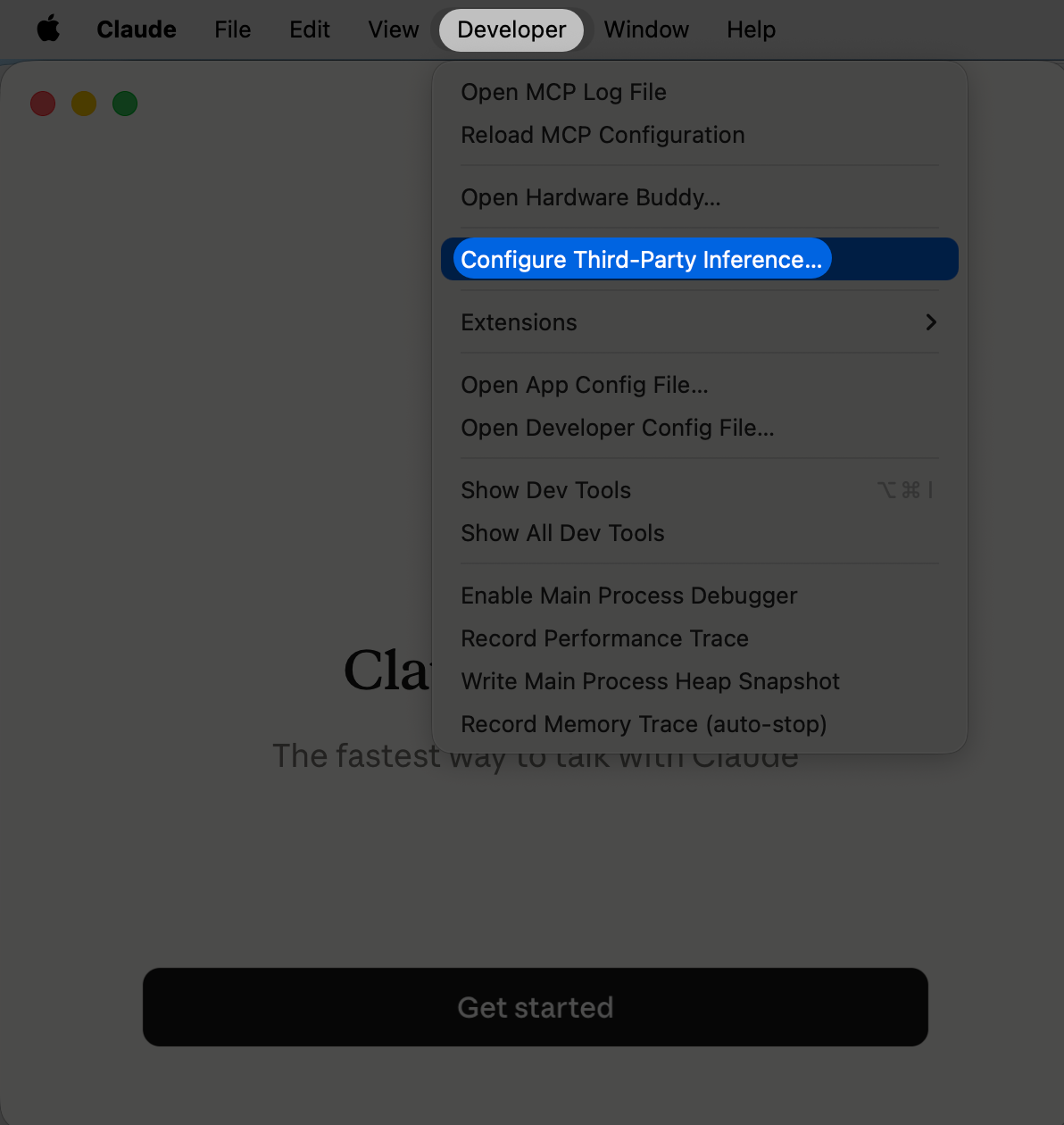
3. 填写第三方 API
在配置页面中填写:
Gateway base URL:第三方 API 转发地址Gateway API key:已生成的 API 密钥,并确认该 key 来自 Claude 渠道分组Skip login-mode chooser:建议开启,用于跳过官网登录模式选择
填写完成后,点击右下角 Apply locally 使配置生效。
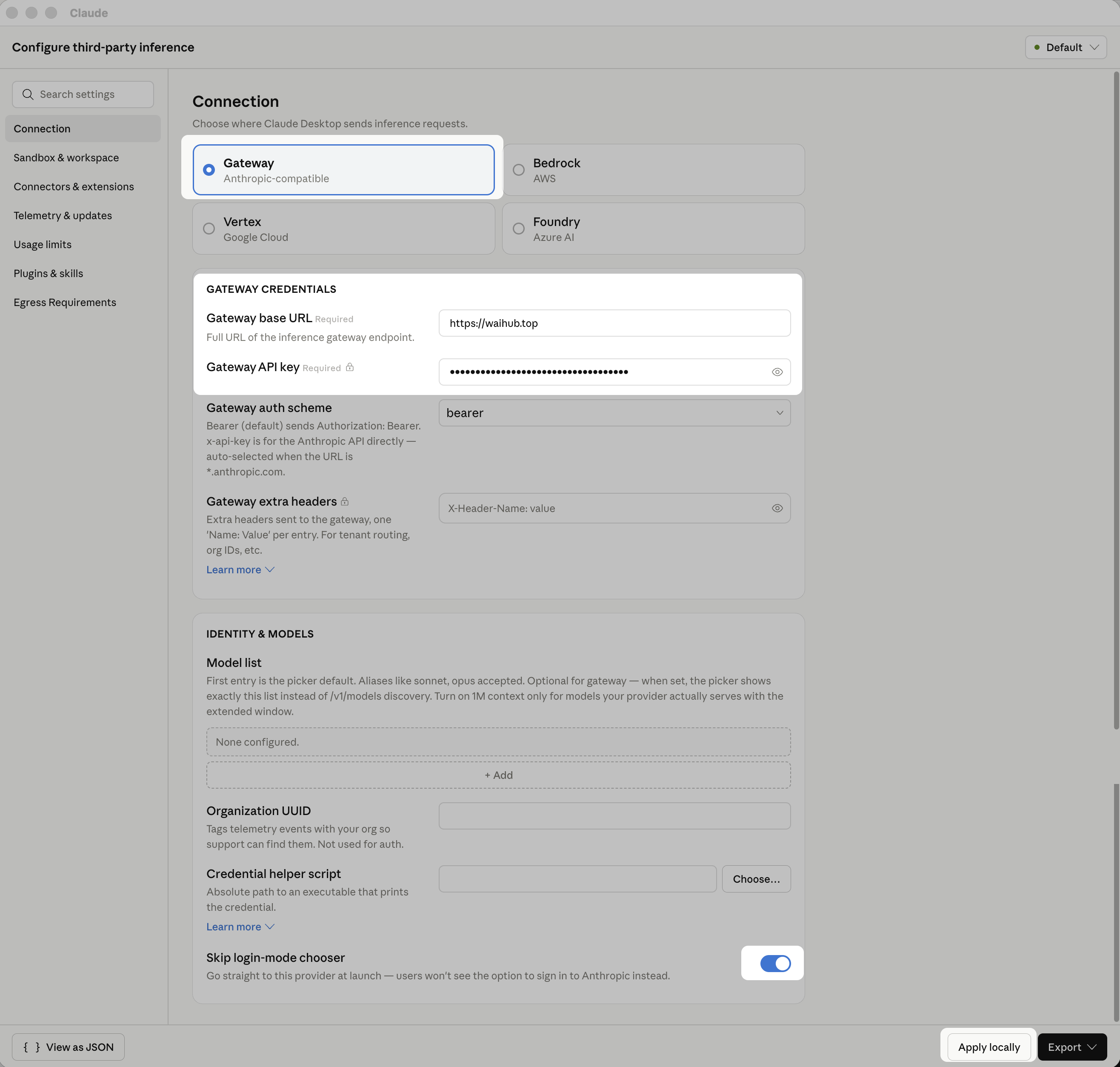
4. 确认已激活并打开本地项目
配置生效后,界面会显示第三方 API 已激活。随后在 Claude Desktop 中打开本地项目。
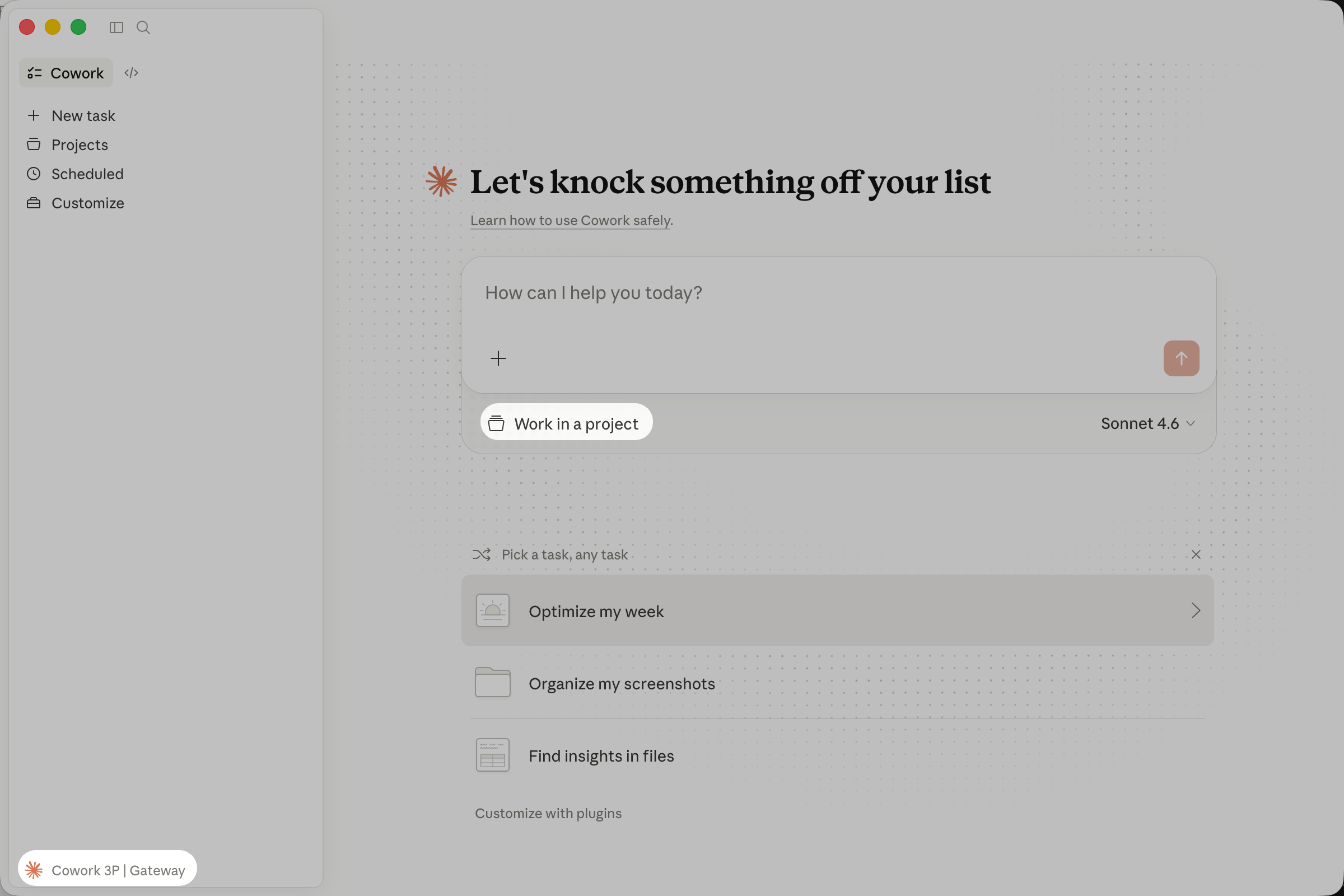
使用示例:
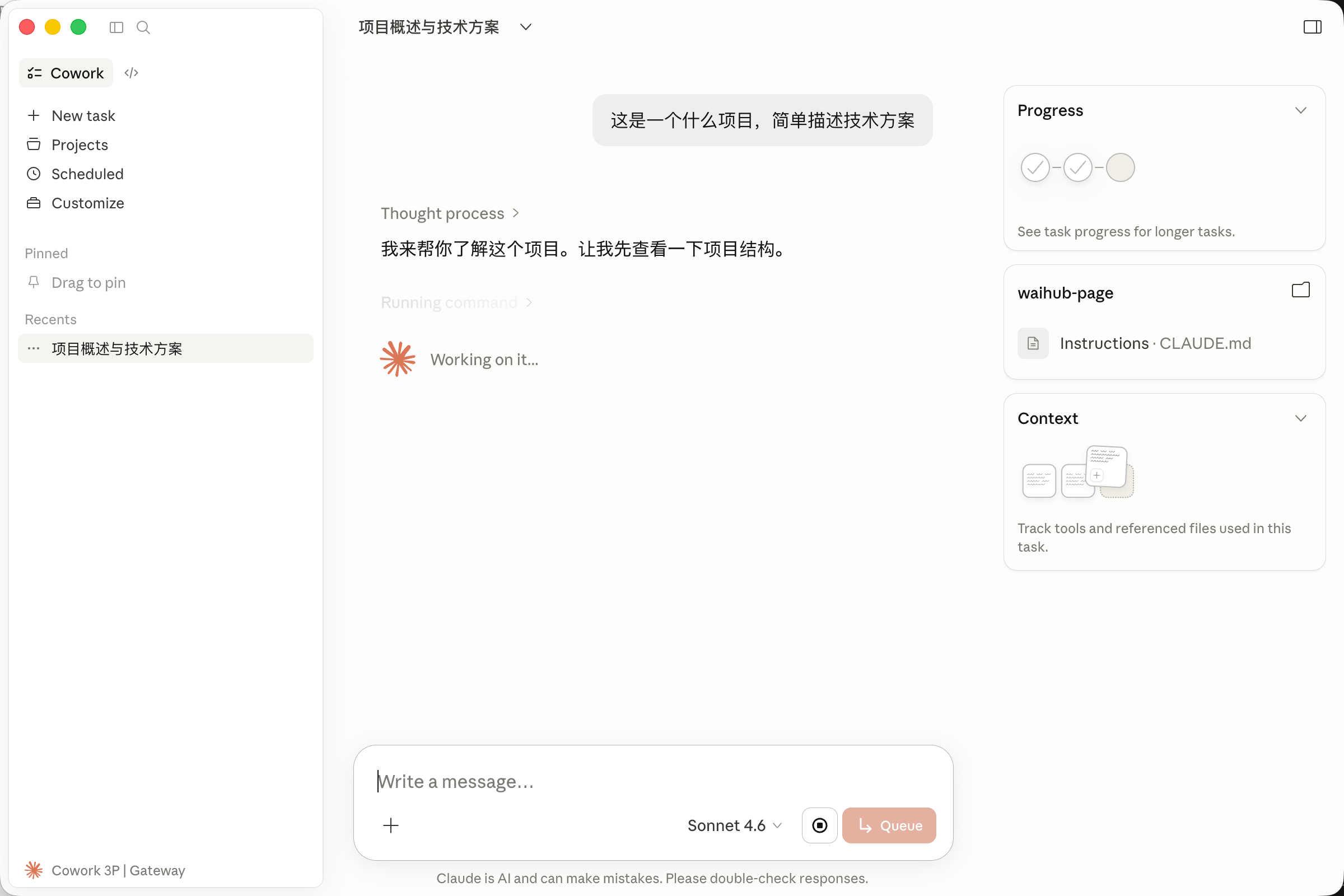
新建会话
在项目目录中运行 claude 会进入新的交互会话。常用控制命令:
/clear:清空当前会话上下文/resume:恢复历史会话/init:生成或更新项目说明文件CLAUDE.md/status:查看版本、模型、账号和连接状态/permissions:查看或更新权限
首次进入项目,建议先运行:
text
/initCLAUDE.md 用于记录项目结构、常用命令、代码规范和注意事项。长期项目建议维护这个文件,减少重复说明。
审查代码
Claude Code 可以查看 Git 状态、读取 diff,并通过 /review 做代码审查。
text
/review审查时重点确认:
- 是否只修改了本次任务相关文件
- 是否遗漏测试、构建或文档更新
- 是否引入调试代码、密钥或临时文件
- 行为变化是否符合预期
常用 Slash Commands
/help:查看帮助/status:查看版本、模型、账号和连接状态/config:打开设置界面/init:初始化项目说明文件CLAUDE.md/clear:清空当前会话上下文/compact [instructions]:压缩上下文,可附加保留重点/memory:编辑 Claude Code 记忆文件/model:选择或切换模型/permissions:查看或更新权限/review:请求代码审查/mcp:管理 MCP server 连接/agents:管理自定义 subagents/resume:恢复历史会话
当任务上下文变长时,可以使用:
text
/compact 保留需求、已修改文件、未完成事项和验证结果开始新任务时,使用 /clear 可以避免旧上下文影响判断。