
手动配置 Codex
提示
Codex 的关键不是只填 API Key,而是 config.toml 和 auth.json 两个文件要同时存在。
第一步:安装 Codex
如果你主要使用 Codex App,先看第一个标签;如果你主要在终端里使用 Codex,再看 CLI。
如果你还没安装 Codex App,可以从这里下载:
https://developers.openai.com/codex/quickstart?setup=app
提示:打开或下载这个页面时,通常需要先挂 VPN。
第二步:打开 Codex 配置目录
先打开你的终端程序,然后根据系统运行下面的命令,进入 Codex 的配置目录。
CMD 命令行:
batch
mkdir "%USERPROFILE%\.codex" & rem 仅首次配置需要
start "" "%USERPROFILE%\.codex"第三步:创建 config.toml
在 ~/.codex 目录下创建 config.toml:
toml
model = "gpt-5.6-terra"
model_provider = "custom"
model_reasoning_effort = "medium"
disable_response_storage = true

[model_providers.custom]
name = "custom"
base_url = "https://waihub.top/v1"
wire_api = "responses"
requires_openai_auth = true
推荐做法
如果你后续还会接入别的渠道,可以继续在 config.toml 里新增其它 model_providers.* 段落,然后只切换 model_provider 的值,不必整份文件重写。
默认模型 gpt-5.6-terra 适合大多数日常开发任务。需要最强推理与代码能力时使用 gpt-5.6-sol;简单、追求速度的任务可选择 gpt-5.6-luna。完整说明见模型列表。
第四步:创建 auth.json
然后创建 auth.json,其中 OPENAI_API_KEY 需要去 Waihub Token 控制台 创建:
json
{
  "OPENAI_API_KEY": "sk-xxxxxxxx"
}
配置结果
当 config.toml 和 auth.json 这两个文件都配置完成后,通常不只是命令行里的 codex 能使用,依赖同一套本地配置的 codex-app 也会自动读取到这些设置。
第五步:启动 Codex 验证
保存后,根据你的使用方式启动 Codex:
- 如果使用的是 Codex App,直接打开 Codex App 即可。
- 如果是 CLI 安装方式,则在终端运行:
bash
codex启动后如果能正常发起对话,说明配置已生效。
Codex App 生图
生图与图片编辑请直接使用 gpt-image-gen Skill,其中包含模型选择、参数配置和调用方式。
其它可复用场景
除了命令行本体,这套配置思路在一些相关编辑器场景里也能复用。
在 Cursor 中使用
若其调用链路复用本地 Codex 配置或相同 provider 逻辑,也可以沿用这套接入方式。
在 VS Code 中使用
插件或集成终端若走同一套配置,也可以直接复用。建议先确保本机配置生效,再进入编辑器侧验证。
示例界面
Codex App
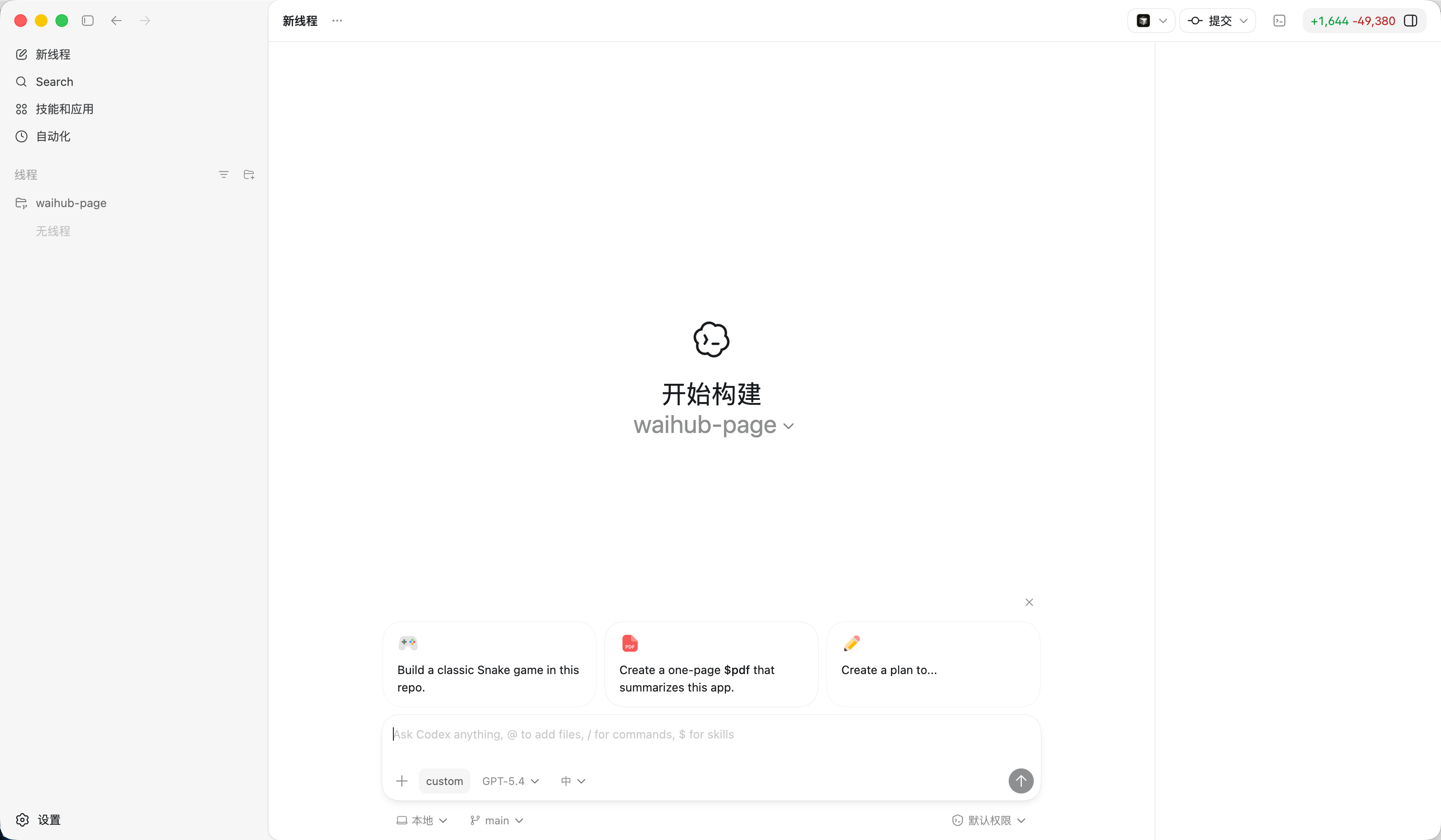
Codex App 示例图。两份文件配好后,Codex App 通常也会自动继承同一套配置。
Cursor
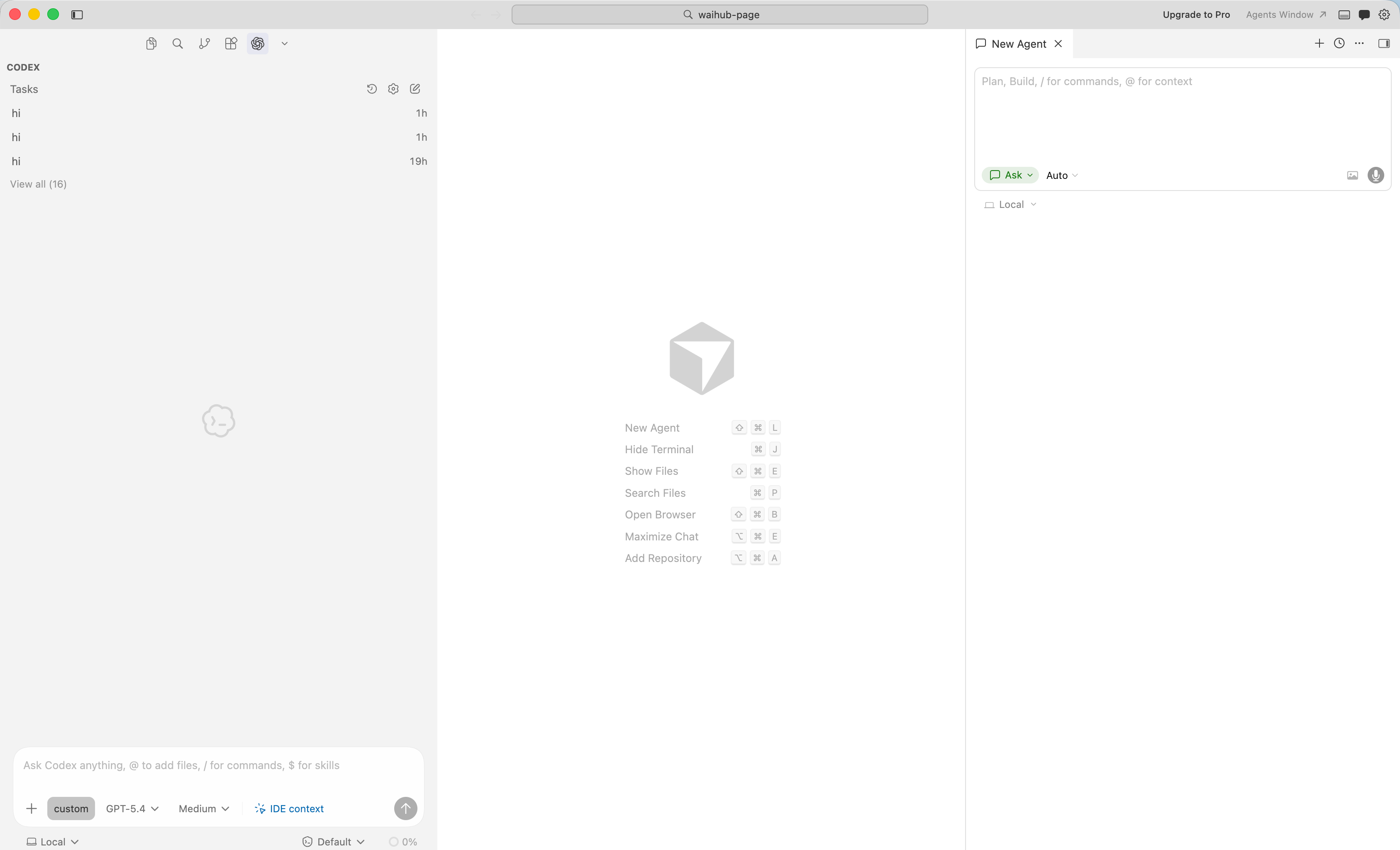
Cursor 示例图。若其调用链路复用本地 Codex 配置或相同 provider 逻辑,也可以沿用这套接入方式。
VS Code
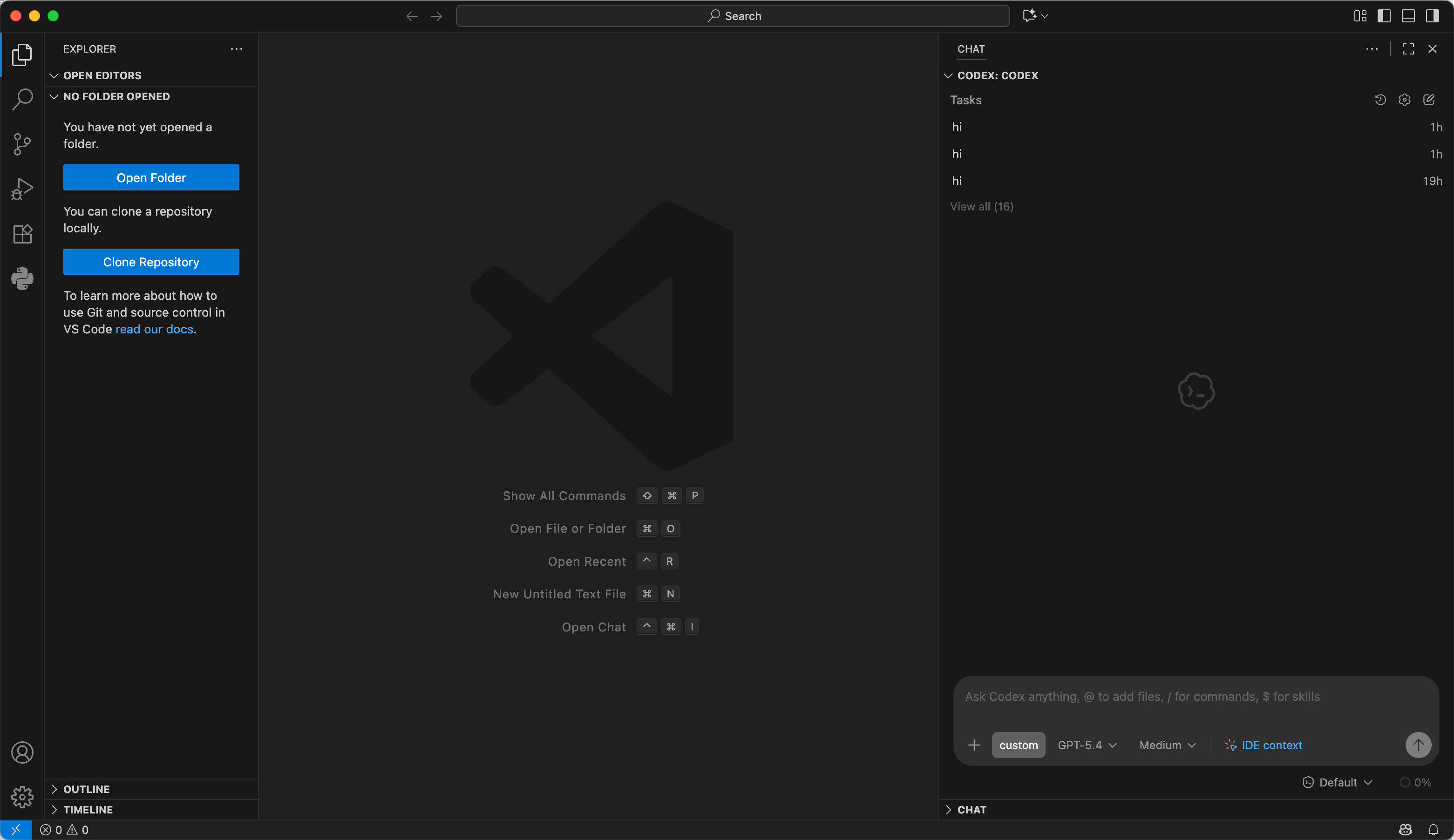
VS Code 示例图。