
手动配置 Claude Code
Claude Code 更适合通过配置目录下的 settings.json 手动接入。将 Waihub 接入时,重点是把认证 token 和请求地址指向 Waihub。
配置前准备
- Waihub 生成的
API Key,注意选择 Claude 渠道分组 - Waihub 提供的 Claude 兼容地址
- Claude Code 要使用的模型名
第一步:安装 Claude Code
终端编码推荐使用 Claude Code CLI:
bash
npm install -g @anthropic-ai/claude-code第二步:打开 Claude Code 配置目录
根据系统选择对应命令,打开 Claude Code 的配置目录。
bash
mkdir "%USERPROFILE%\\.claude" 2>nul
start "" "%USERPROFILE%\\.claude"第三步:创建 settings.json
在该目录下手动创建 settings.json,写入类似下面的内容:
json
{
  "env": {
    "ANTHROPIC_AUTH_TOKEN": "sk-xxxxxxxx",
    "ANTHROPIC_BASE_URL": "https://waihub.top",
    "CLAUDE_CODE_DISABLE_NONESSENTIAL_TRAFFIC": "1"
  }
}
第四步:填写 API Key 与地址
其中:
ANTHROPIC_AUTH_TOKEN填你在 Waihub 后台生成的 API Key,并确认该 key 来自 Claude 渠道分组ANTHROPIC_BASE_URL填 Waihub 实际提供的 Claude 渠道地址CLAUDE_CODE_DISABLE_NONESSENTIAL_TRAFFIC建议保持为1,减少非必要请求model与effortLevel仅在你的 Claude Code 启动方式支持这些字段时填写
第五步:启动 Claude Code 验证
保存文件后,在终端运行:
bash
claude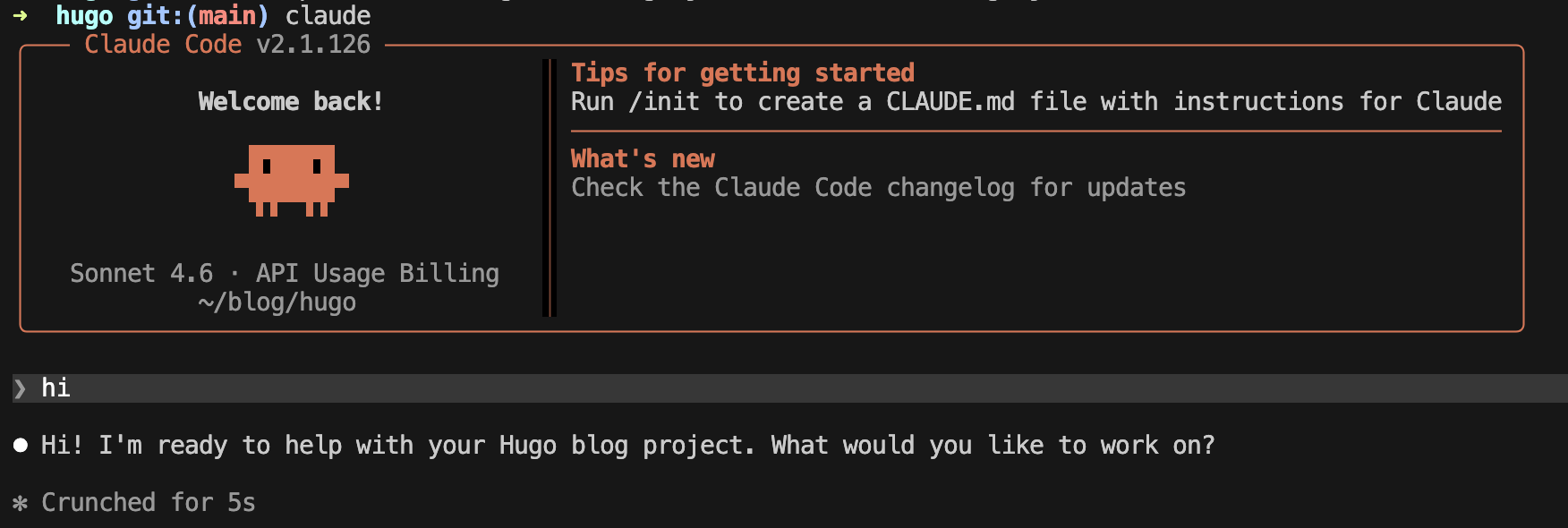
安全建议
- 不要在公开文档、Issue、截图或录屏中暴露完整
ANTHROPIC_AUTH_TOKEN - 建议为不同工具分别创建独立 key,便于统计、停用和排查
- 如果你怀疑 key 已泄露,优先在 Waihub 后台停用旧 key,再生成新 key
更多使用技巧请看:Claude Code 使用技巧。