
使用 CC-Switch 配置
如果你希望在多个 AI CLI 提供商之间快速切换,优先建议通过 CC-Switch 管理配置,再把 Waihub 作为其中一个可切换供应商。
提示
强烈建议优先使用 CC-Switch 来进行配置。它比手工改环境变量稳定得多,也更适合刚开始接触多模型渠道的用户。
什么是 CC-Switch
参考站中的做法,本质上是借助 CC-Switch 统一管理不同 CLI 的配置。它更适合解决这些问题:
- 在多个 endpoint 之间快速切换
- 通过图形界面管理配置
- 避免每次手工修改不同工具的环境变量
- 在 Claude Code、Codex、Gemini 之间复用同一套管理方式
配置前准备
Waihub API Key- Waihub 提供的兼容接口地址
- 目标工具使用的模型名称
推荐步骤
1. 安装 CC-Switch
先从 CC-Switch 的发布页下载安装程序,完成本地安装。
2. 选择要配置的 CLI
打开软件后,先选择你当前要接入的工具,例如:
- Codex
- Claude Code
- Gemini
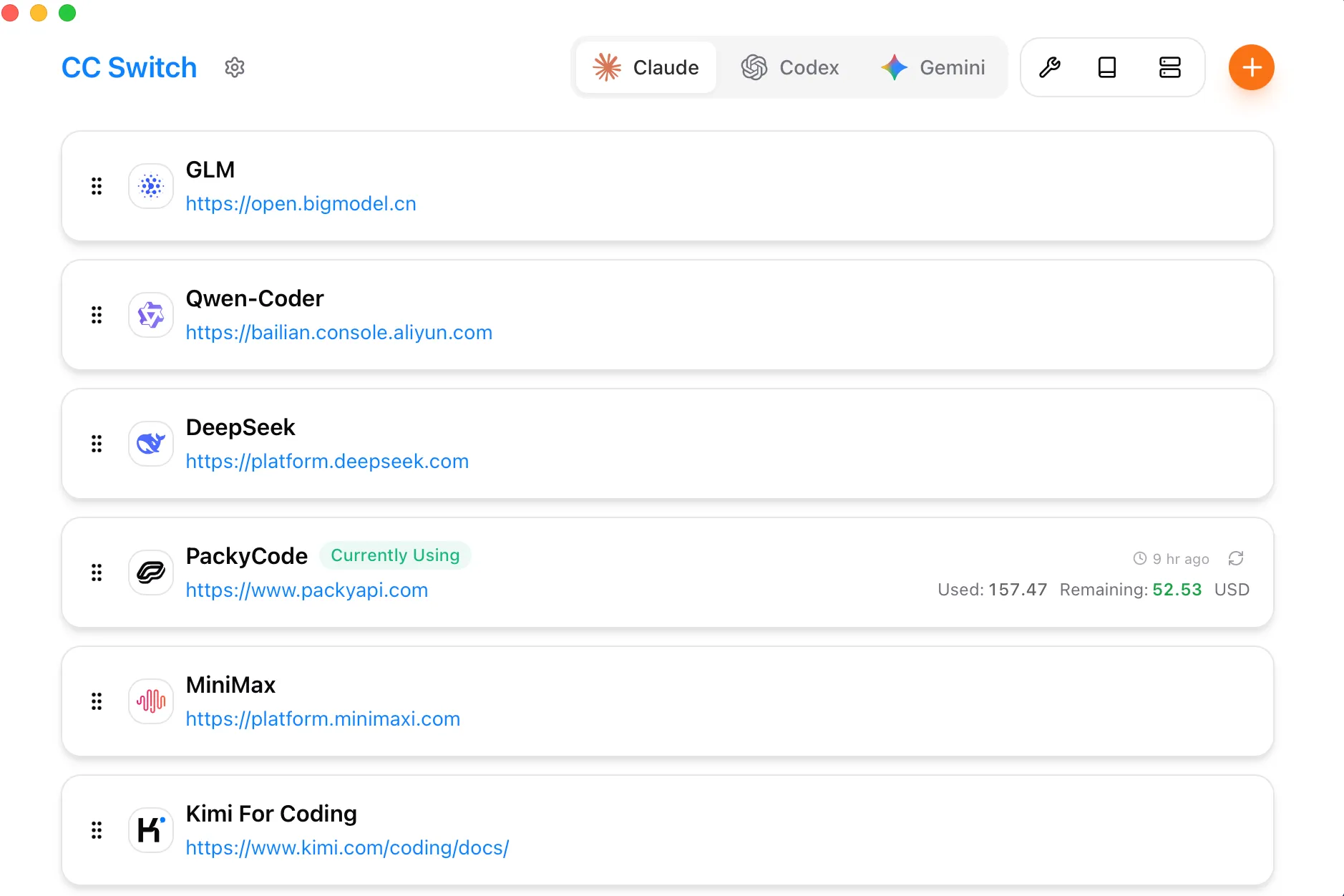
CC-Switch 示例图。建议先在界面中完成 provider 添加与切换,再回到终端验证。
3. 添加 Waihub 供应商
在添加供应商时,将 Waihub 作为一个独立 provider 添加进去,并显式填写:
yaml
provider: waihub
base_url: https://waihub.top
api_key: sk-xxxxxxxx
model: gpt-5.6-terra
其中:
base_url填 Waihub 对应工具的兼容地址api_key填你在 Waihub 后台生成的密钥model填该工具要调用的模型名
推荐做法
如果你同时要接入 Codex、Claude Code 和 Gemini,建议在 CC-Switch 里分别创建独立配置,不要让多个工具共用同一条 provider 记录。
4. 确认当前启用的是 Waihub 渠道
回到主界面后,确认当前选中的 provider 已经切换到刚刚添加的 Waihub 配置。
提示
如果你看到界面里已经选中了 Waihub,但终端里仍然是旧渠道,通常不是切换没成功,而是 CLI 进程还没重启。
5. 做一次终端验证
打开终端,直接运行对应的 CLI,例如:
bash
codex或:
bash
claude确认它能正常发起对话。
使用建议与注意事项
如果你同时还在使用官方源或其他聚合源,建议给 Waihub 单独起一个便于识别的名称,例如:
waihub-prodwaihub-codexwaihub-claude
这样在切换模型与渠道时更直观。
如果某个工具存在多个渠道,也建议在 base_url 上拆成不同配置项,避免后面来回改地址。
注意
切换 provider 后,最好重新打开对应 CLI。很多工具只会在启动时读取一次当前配置。